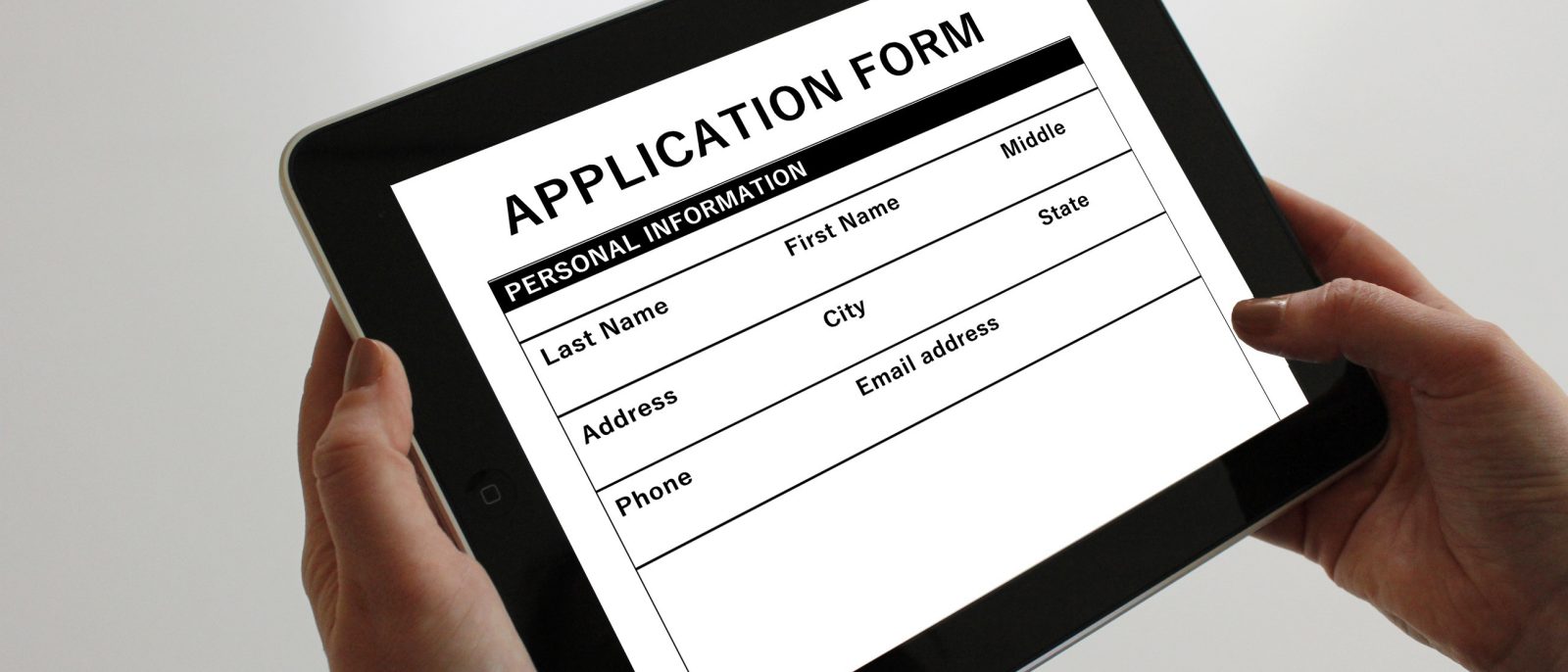
Poți crea gratuit un formular online cu Google Forms, folosind un cont Google personal. Alegi întrebările, stabilești cine poate răspunde și distribui un link. Răspunsurile sunt centralizate în formular și pot fi conectate la un tabel Google Sheets, unde le poți organiza și analiza mai ușor.
Un sondaj și un formular de înscriere au obiective diferite. Pentru sondaj, urmărești opinii, preferințe sau experiențe. Pentru înscriere, colectezi informațiile necesare organizării unei activități și comunicării cu participanții. Scopul stabilește întrebările, datele solicitate și setările de acces.
Înainte să distribui formularul, completează-l ca un participant și verifică rezultatul primit. Un titlu precis, întrebări scurte și un mesaj de confirmare util reduc neînțelegerile. Contează și accesul de pe telefon, deoarece multe persoane vor deschide linkul astfel. Un formular bine pregătit trebuie să poată fi completat fără explicații suplimentare și să ofere informațiile de care ai nevoie pentru următorul pas.
Creează formularul și stabilește ce informații îți trebuie
Intră în Google Forms cu propriul cont și alege un formular gol sau un șablon. Poți porni și din Google Drive, prin opțiunea de creare a unui formular.
Adaugă un titlu care explică imediat scopul. Înscriere la atelierul de fotografie din 20 mai este mai informativ decât Formular participanți.
În descriere, precizează organizatorul, scopul și informațiile practice. Pentru un eveniment, include data, locul, durata și eventualele condiții de participare. Pentru un sondaj, explică tema și oferă o estimare realistă a timpului de completare.
Pregătește lista întrebărilor înainte să construiești formularul. Astfel, poți elimina informațiile inutile și poți ordona solicitările firesc.
Un formular simplu de înscriere poate conține următoarele câmpuri:
- Nume și prenume.
- Adresă de e-mail pentru comunicări despre activitate.
- Sesiunea la care dorește să participe persoana.
- Numărul de locuri solicitate, dacă este relevant.
- O întrebare opțională pentru observații.
Pentru un sondaj despre un atelier, poți întreba ce teme au fost utile, cum apreciază participanții organizarea și ce ar îmbunătăți.
Solicită datele necesare scopului. Dacă trimiți toate informațiile prin e-mail, numărul de telefon poate fi inutil. Pentru un sondaj care urmărește doar opinii generale, numele poate să nu fie necesar.
Adaugă o explicație accesibilă despre utilizarea datelor și despre persoana sau echipa care le gestionează. Dacă formularul este realizat pentru o organizație, urmează regulile acesteia.
Funcțiile obișnuite sunt disponibile gratuit pentru conturile personale. Unele extensii sau funcții suplimentare pot avea costuri, pe care merită să le verifici înainte de instalare.
Alege întrebările și construiește un traseu ușor de urmărit
Fiecare întrebare poate avea un tip diferit de răspuns. Alegerea potrivită simplifică atât completarea, cât și analiza ulterioară:
| Tip de întrebare | Utilizare potrivită |
|---|---|
| Răspuns scurt | Nume, adresă de e-mail, informație concisă |
| Paragraf | Explicații și sugestii |
| Alegere multiplă | Selectarea unei singure variante |
| Casete de selectare | Selectarea mai multor variante |
| Listă derulantă | Alegerea unei opțiuni dintr-o listă |
| Scală liniară | Evaluare pe o scară definită |
| Dată | Alegerea unei date calendaristice |
În Google Forms, alegerea multiplă permite selectarea unei singure opțiuni. Pentru mai multe răspunsuri simultane, folosește casetele de selectare.
Formulează o singură idee în fiecare întrebare. În loc de Cum apreciezi organizarea și utilitatea atelierului?, creează două întrebări. Un participant poate considera organizarea bună, dar conținutul mai puțin util.
Pentru scale, explică semnificația capetelor. De exemplu, precizează că 1 înseamnă deloc util, iar 5 înseamnă foarte util.
Marchează drept obligatorii întrebările indispensabile. Observațiile și sugestiile pot rămâne opționale, astfel încât participantul să poată trimite formularul chiar dacă nu are ceva de adăugat.
La întrebările cu variante, oferă opțiuni care acoperă situațiile probabile. Când este necesar, include Altă variantă, Nu se aplică sau Prefer să nu răspund.
Pentru formulare mai lungi, grupează întrebările în secțiuni. Poți configura și trecerea la o anumită secțiune în funcție de răspuns, folosind tipurile compatibile, precum alegerea multiplă și lista derulantă.
De exemplu, un participant care selectează participarea online poate primi instrucțiuni diferite de cel care vine la sediu. Testează fiecare traseu pentru a verifica întrebările afișate.
Configurează accesul, testează și publică formularul
Deschide setările și verifică modul de colectare a adreselor de e-mail. Poți avea nevoie de o adresă introdusă de participant sau de colectarea unei adrese verificate prin contul Google, în funcție de opțiunile disponibile.
Aceste variante au efecte diferite asupra accesului. O adresă introdusă manual poate conține greșeli, iar colectarea verificată presupune autentificare.
Limitarea la un singur răspuns cere conectarea într-un cont Google. Dacă vrei un formular accesibil persoanelor fără cont, verifică această opțiune, restricțiile de acces și celelalte funcții activate.
Întrebările care solicită încărcarea unui fișier cer, de asemenea, autentificare. Pentru o înscriere simplă, folosește această funcție doar dacă documentul este necesar.
Într-un cont de serviciu sau școlar, regulile administratorului pot limita accesul persoanelor din afara organizației.
Înainte de publicare, verifică formularul în modul de previzualizare:
- Completează toate câmpurile obligatorii.
- Testează fiecare secțiune și traseu.
- Deschide formularul de pe telefon.
- Verifică mesajul afișat după trimitere.
- Confirmă că răspunsul apare în zona de administrare.
Pentru un formular public, testează și linkul într-o fereastră privată, fără contul tău conectat. Astfel poți observa dacă un participant obișnuit întâlnește o cerere de autentificare.
Publică formularul și configurează persoanele care pot răspunde. Copiază linkul pentru respondenți, apoi distribuie-l prin e-mail, mesagerie sau pe site.
Accesul pentru completare este diferit de accesul pentru editare. Oferă drepturi de colaborator doar persoanelor care trebuie să modifice formularul ori să gestioneze răspunsurile.
Centralizează răspunsurile și închide formularul la momentul potrivit
În fila Răspunsuri poți consulta informațiile colectate, inclusiv rezumate și răspunsuri individuale. Pentru organizare suplimentară, conectează formularul la un tabel Google Sheets.
Poți crea un tabel nou sau poți selecta unul existent, potrivit opțiunilor afișate. Răspunsurile noi vor fi adăugate în tabelul conectat.
Pentru înscrieri, poți urmări separat câteva informații administrative:
- Înscriere verificată.
- Participare confirmată.
- Persoană contactată.
- Prezență la eveniment.
- Observații ale organizatorului.
Păstrează răspunsurile originale și evită schimbarea structurii tabelului fără să verifici efectele. Pentru analize sau evidențe suplimentare, poți folosi o foaie separată.
Mesajul automat de după trimitere trebuie să descrie corect următorul pas. Dacă locurile necesită validare, scrie că înscrierea a fost primită și că participantul va primi ulterior confirmarea. Primirea formularului și rezervarea unui loc sunt etape diferite.
Un formular simplu de înscriere nu garantează automat gestionarea locurilor disponibile. Dacă există o capacitate limitată, stabilește cum verifici și confirmi solicitările.
La încheierea perioadei, oprește acceptarea răspunsurilor și afișează un mesaj util. Poți preciza că înscrierile s-au închis și cum poate fi contactat organizatorul.
Verifică cine are acces la formular și la tabelul conectat. Pentru distribuirea rezultatelor unui sondaj, pregătește un rezumat potrivit publicului, fără date personale inutile.
Un formular scurt, testat și bine organizat economisește timp atât pentru participanți, cât și pentru organizator. Întrebările potrivite și instrucțiunile precise fac răspunsurile mai ușor de folosit în activitatea pentru care le-ai colectat.